先做這 4 件事,先開張再慢慢補強
先補基本資料、先做一版可下單菜單、先把 QR 貼出去、最後自己下單測一次。這 4 件事做完,你就已經具備正式接單的最小版本。
這篇不是操作手冊,而是「開店前最值得先做的幾件事」。目標很簡單:讓顧客掃碼進來時,能順利看到菜單、完成下單、店家也能順利接單。
1) 先補齊店家基本資料(顧客才找得到你)

基本資料頁
店名、電話、縣市區與詳細地址先填完整,顧客才找得到你。
- 店名:讓顧客一眼知道是你(避免只寫「範例」或空白)。
- 電話:遇到客訴或臨時狀況,顧客才能聯絡到店家。
- 地址(縣市 / 行政區 / 詳細地址):讓 Google 搜尋與地圖導引更準確。
- 地圖連結(選填):把顧客導到正確入口,尤其是市場/商場/共用地址很重要。
2) 建立第一份菜單(至少 1 分類 + 1 商品)
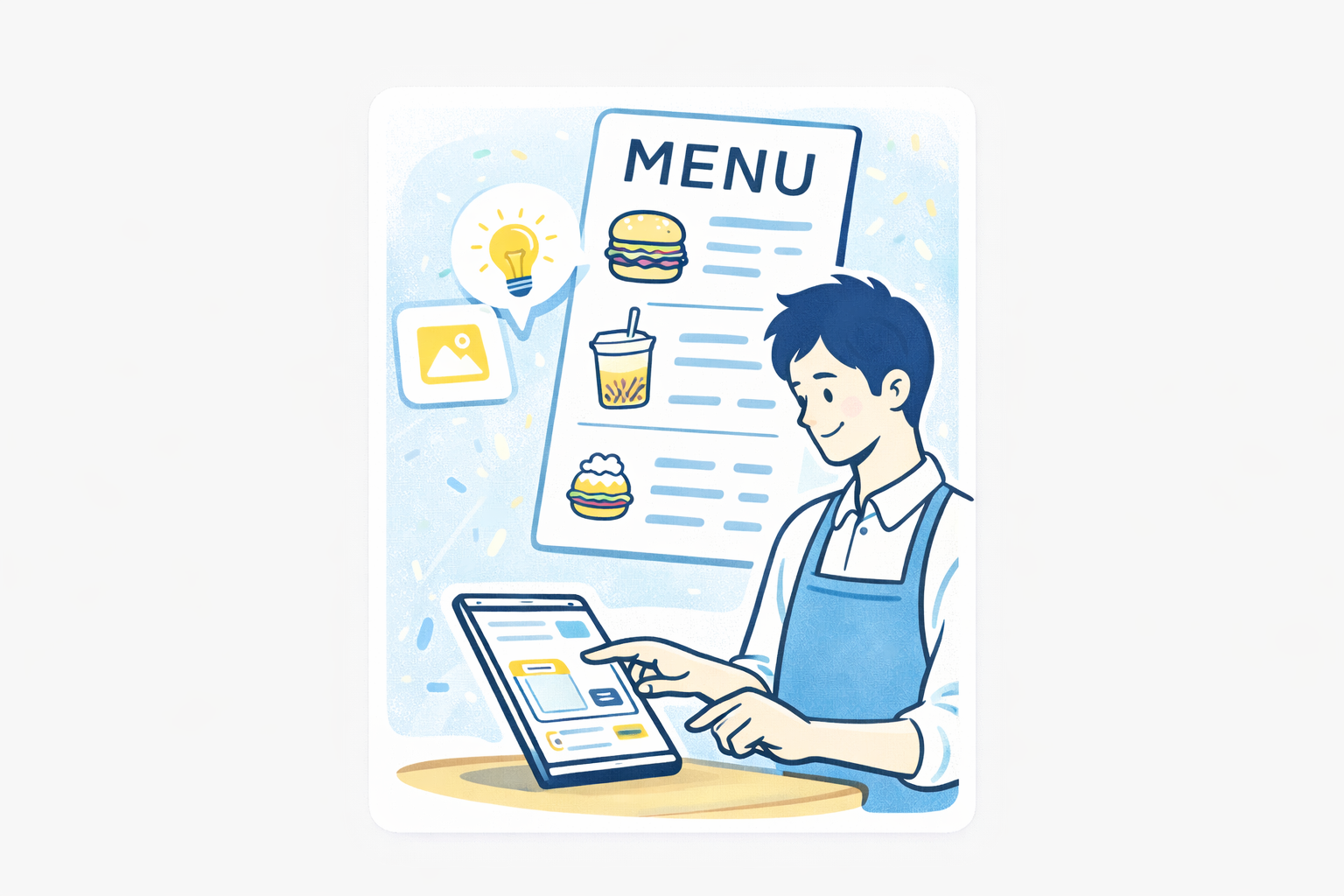
菜單管理
先建立 1 個分類和 1 個商品,確認顧客真的可以完成下單。
你不需要一次把整份菜單做完。先做出「可下單的最小版本」:一個分類、一個商品、一個價格,確保流程跑得通。
- 分類:例如「主食 / 飲料 / 甜點」。
- 商品:至少包含名稱與價格;若有客製(甜度/冰塊/加料)再逐步補。
- 出餐備註:把常見客製用規格選項收斂,減少口頭溝通與出錯率。
3) 產生 QR Code 並實際張貼(讓顧客走得進來)
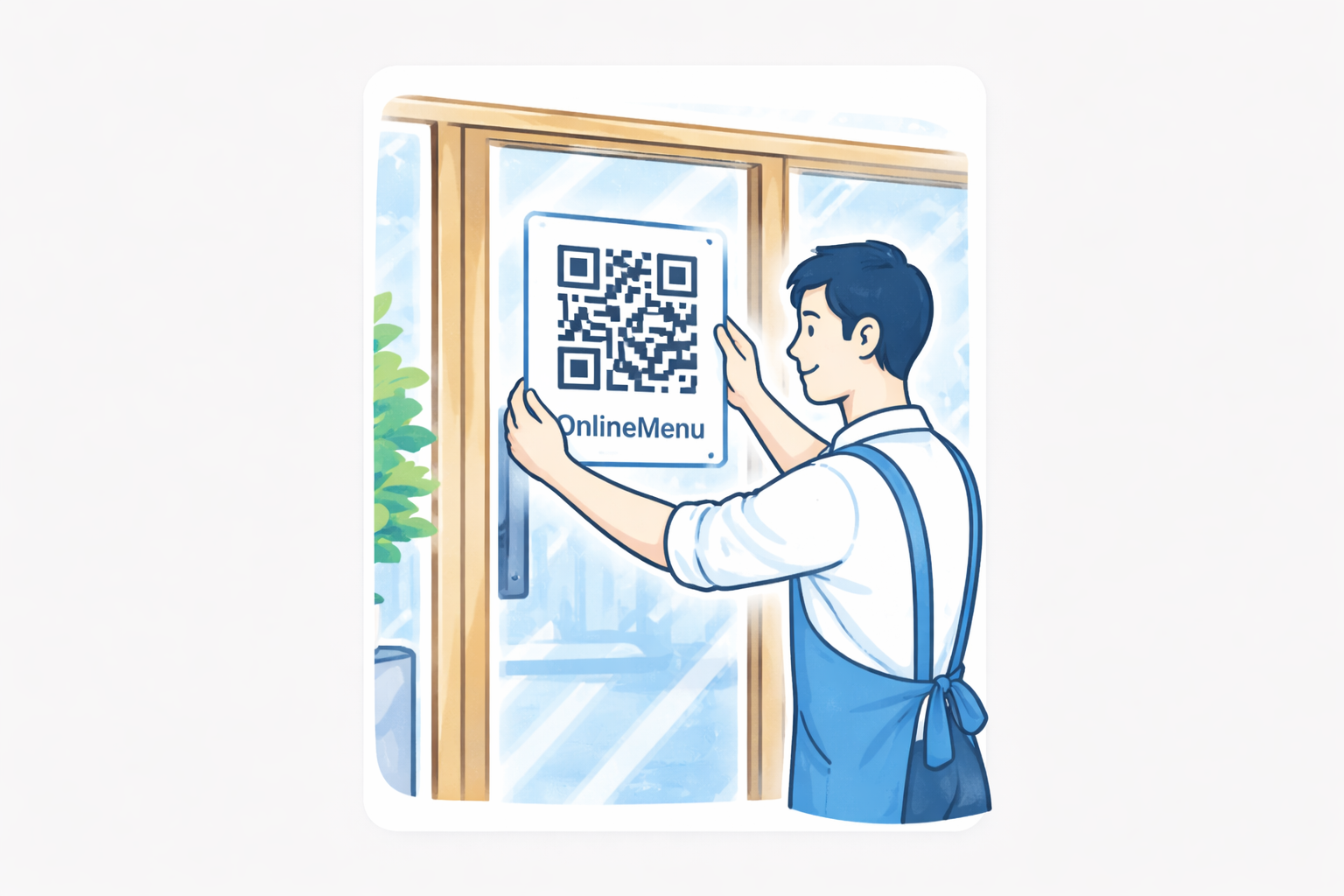
QR Code 張貼
把入口 QR 或桌號 QR 印出來貼在最容易看到的位置,先能被掃到比排版更重要。
- 排隊 QR:適合現場取號、叫號動線。
- 外帶 QR:適合店外掃碼、先點再取。
- 桌號 QR:適合內用桌邊點餐,降低服務人員壓力。
建議先用一張 A4 試印,貼在「顧客最容易看到」的位置(櫃台/入口/桌邊)。早期比起美觀,能掃得到、掃了會動最重要。
4) 付款方式怎麼選?先用櫃檯結帳,線上付款再慢慢補
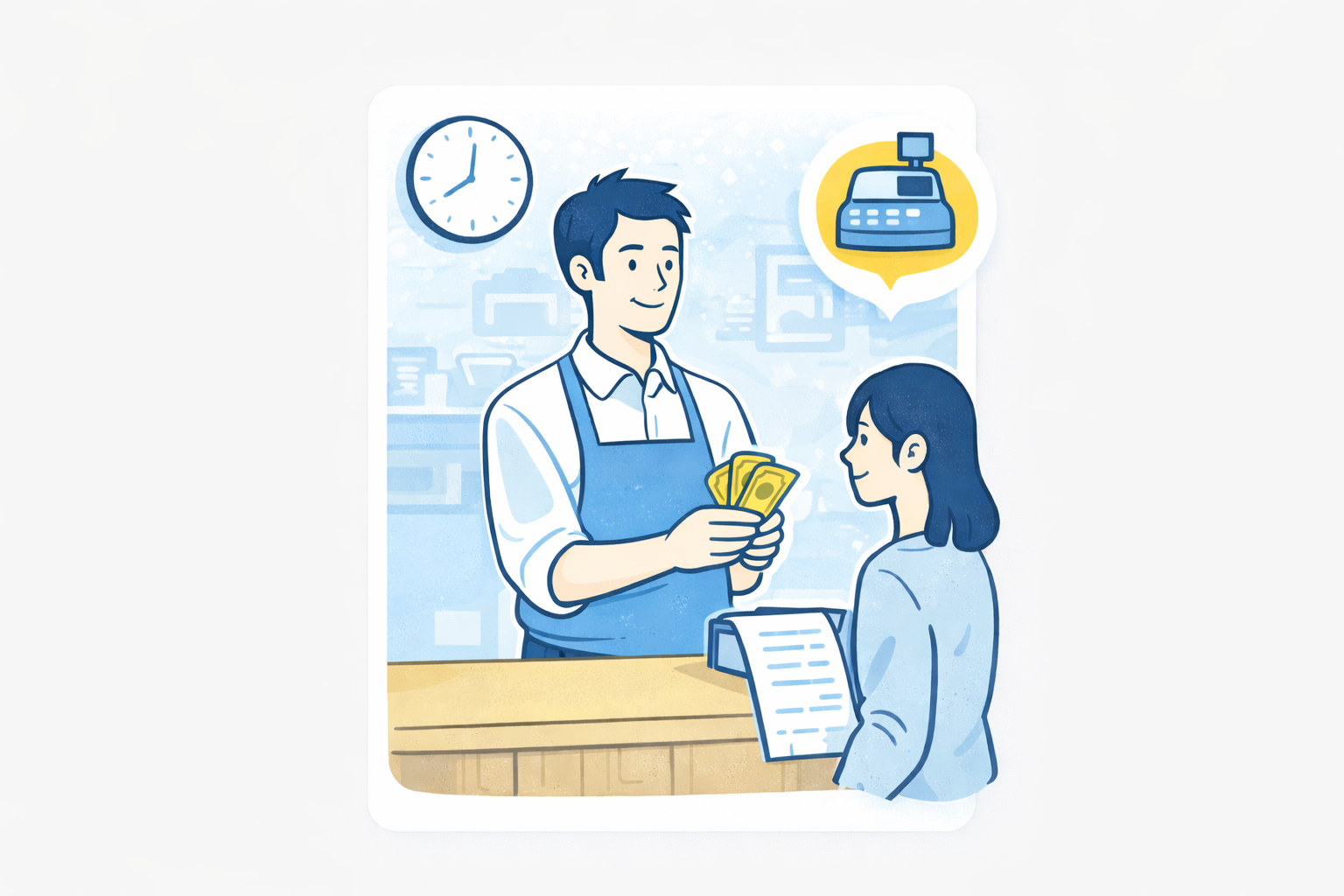
付款方式設定
早期先讓流程跑起來,通常先用櫃檯結帳,之後再補上 LINE Pay 等線上付款。
早期上線最常卡在金流。若你還在測試或尚未申請正式金流,先用「櫃檯結帳」讓流程跑起來;等訂單穩定再啟用 LINE Pay(線上付款)。
- 櫃檯結帳:最快上線、最少設定;適合早期試營運與快閃攤位。
- LINE Pay:適合外帶/預購提高轉單率;建議先綁定、先停用也可以,確認流程後再啟用。
5) 做一次「自己下單」測試(避免顧客當你的 QA)
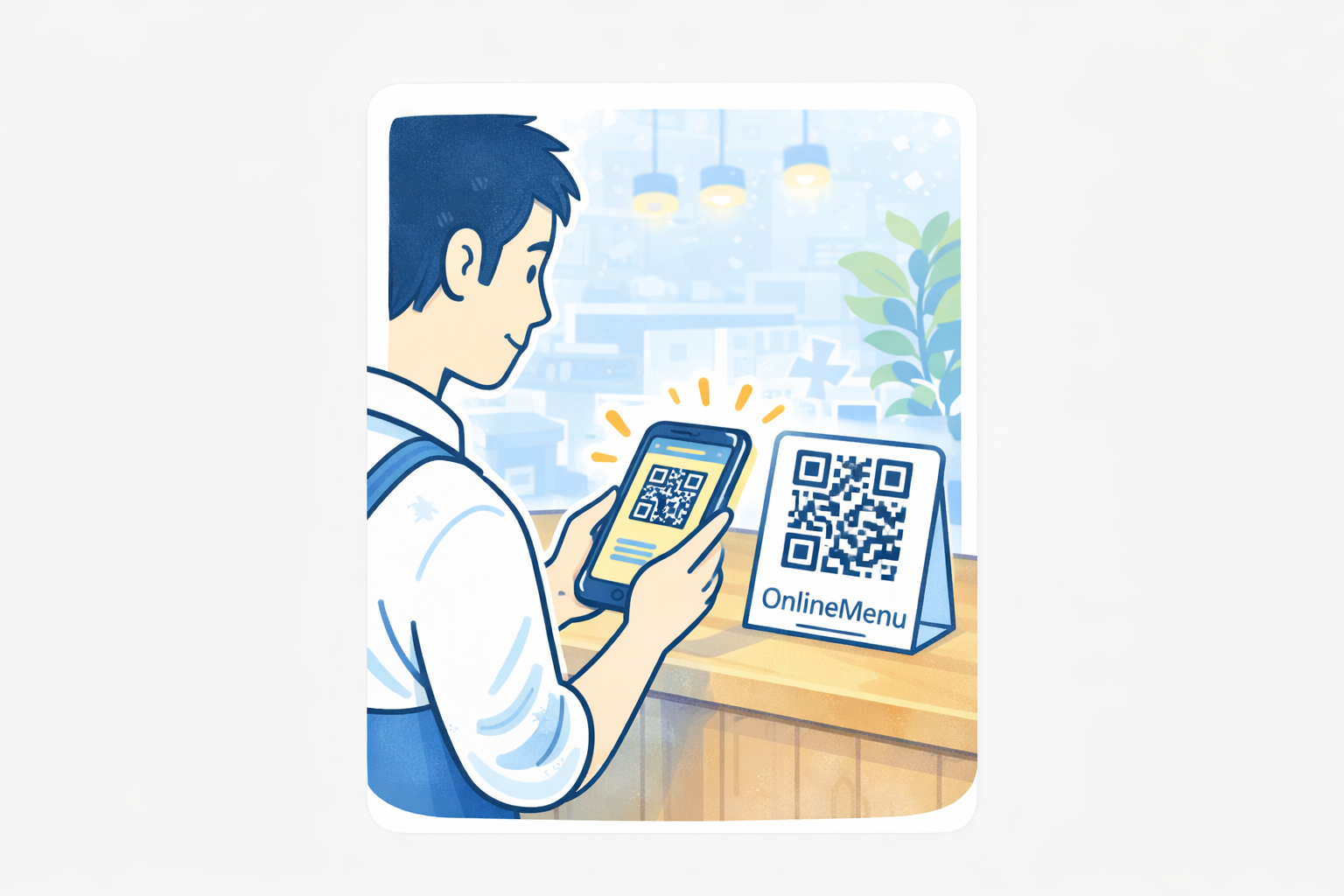
自己下單測試
用另一支手機掃碼下單,確認店家通知、訂單狀態與顧客端流程都正常。
- 用手機掃你的 QR → 進店家頁 → 加購物車 → 送出訂單。
- 確認店家端能看到新訂單、狀態更新與通知正常。
- 確認菜單文案、價格、圖片與規格選項顯示符合預期。
完成後下一步:把「非必要但很加分」的功能補上
圖片不用一次補滿,但最好跟著每個步驟放
與其把圖片全部擠在文章最上方,不如每個主步驟各放一張示意圖。店家第一次上手時,知道「這段在畫面哪裡設定」會比看一大段純文字更有效。
- 訂位:用可讀、好設定的規則減少接電話與漏單。
- 推播通知:讓顧客收到取餐/狀態更新(尤其外帶很有感)。
- 行銷公告:用公告提示新品、優惠、臨時店休。